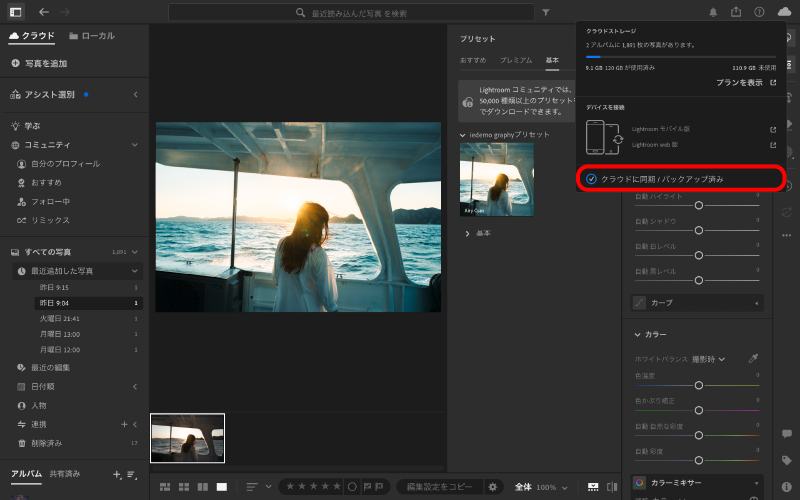
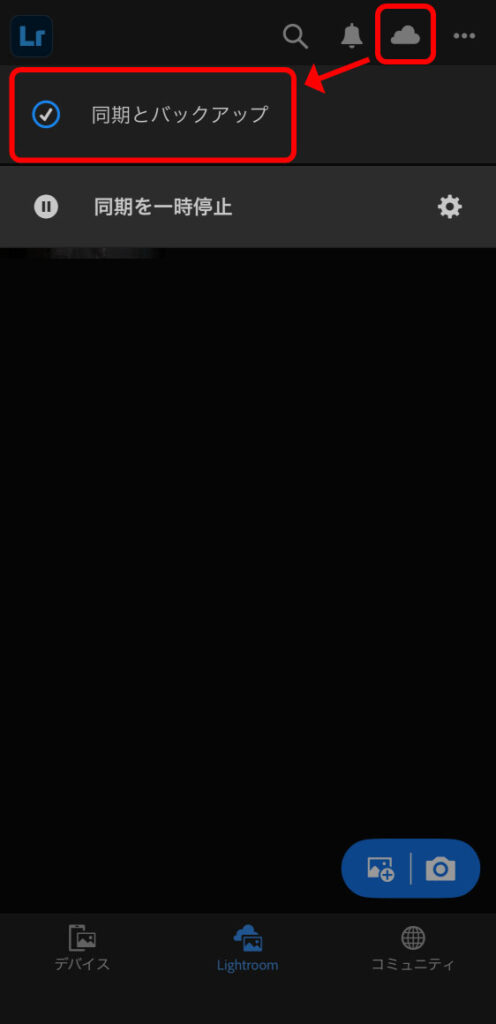
Lightroom(クラウド版)とモバイル版 Lightroomアプリの同期方法 このページでは、Adobe Lightroom(クラウド版)とモバイル版 Lightroomアプリを同期して、デスクトップで読み込んだプリセットをスマートフォン(iOS / Android)でも使えるようにする方法をご案内します。 準備するもの ・Adobeアカウント: PCとスマホで必ず「同じアカウント」でログインしてください。 ・Lightroom(クラウド版):「Lightroom Classic」ではなく、雲のマークの「Lightroom(クラウド版)」を使用します。 ※ Lightroom Classicに読み込んでもスマホには同期されません。 ・モバイル版 Lightroomアプリ: 最新版にアップデートされているかご確認ください。 STEP 1|Lightroom(クラウド版)を起動しプリセットを読み込む 詳しい手順はこちらから確認ください ▷ Adobe Lightroomのプリセット追加方法 STEP 2|Lightroom(クラウド版)の同期を確認する 画面右上にある「雲のアイコン」をクリックして確認します。「同期済み」と表示されていれば、Adobeクラウドへのアップロードは完了です。 STEP 3|モバイル版 Lightroomアプリで同期を確認する アプリの画面右上にある「雲のアイコン」をタップします。「同期とバックアップ」の項目にチェックマークが表示されていれば、PC版で読み込んだデータがスマホへ正常に届いています。 STEP 3|モバイル版 Lightroomアプリでプリセットを適用する 詳しい手順はこちらから確認ください▷ モバイル版 Lightroomアプリでのプリセット適用方法 同期できない時のチェックリスト ・同じAdobe IDでログインしていますか? (別のアドレスでログインしているケースが非常に多いです) ・Wi-Fiに繋がっていますか? (設定により、モバイル通信では同期しない設定になっている場合があります) ・使用しているソフトは「Lightroom(クラウド版)」ですか? (Lightroom Classicに読み込んだプリセットは、スマホ版には同期されません) ・アプリの再起動を試しましたか? (一度アプリを完全に閉じてから開き直すと、同期が反映されることがあります)