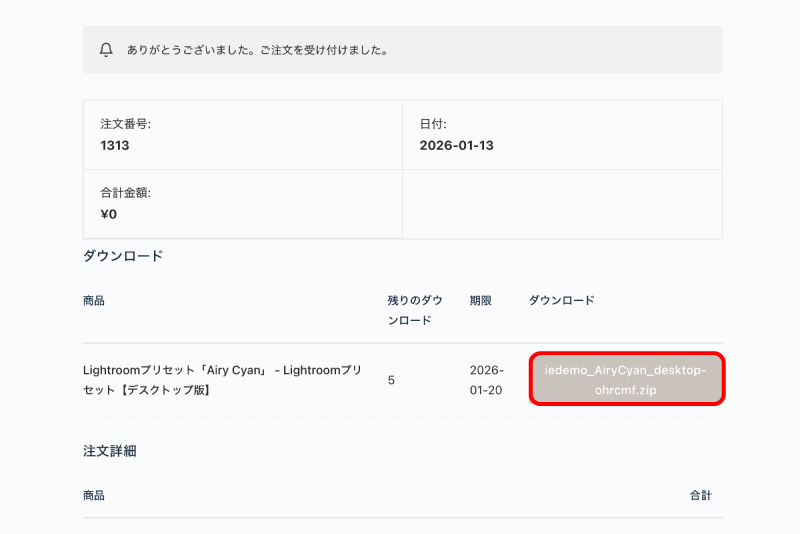
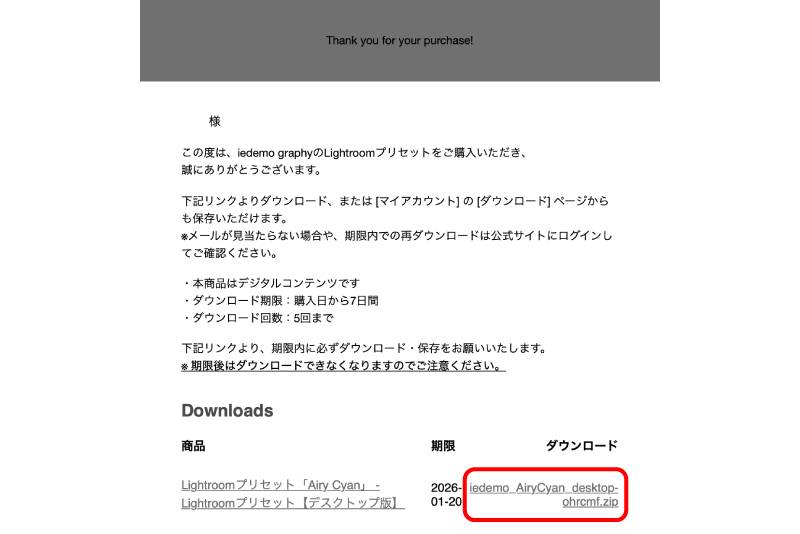
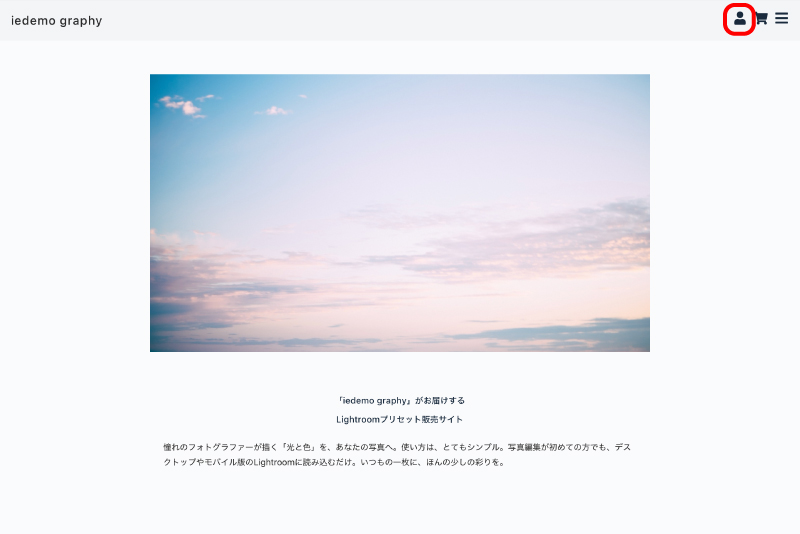
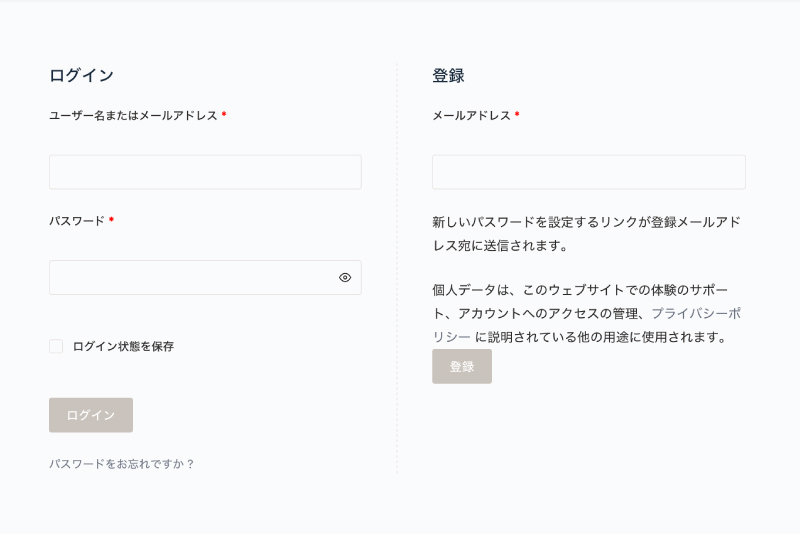
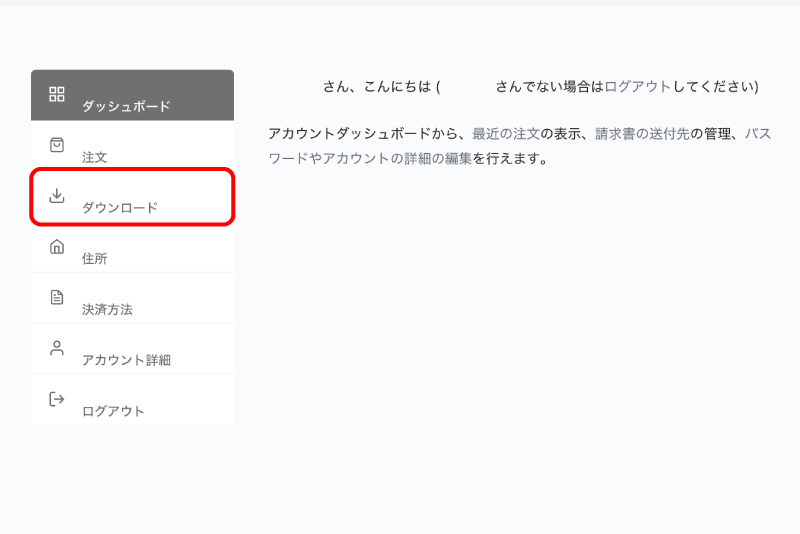
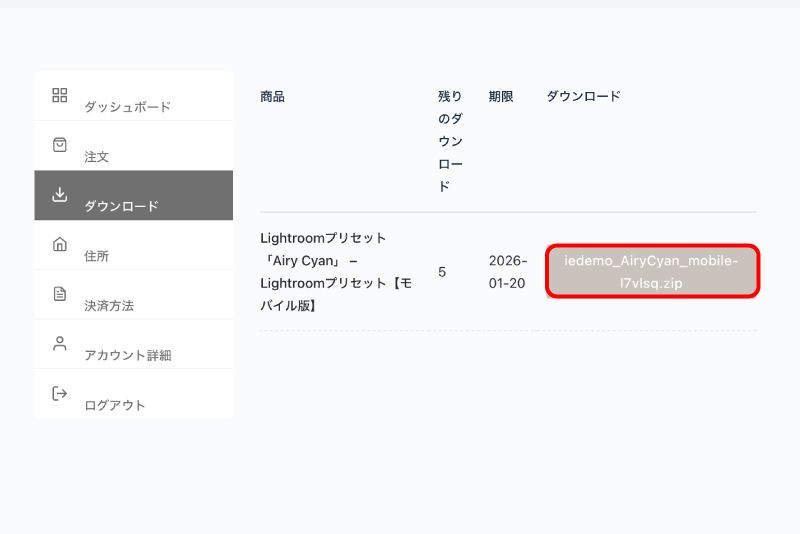
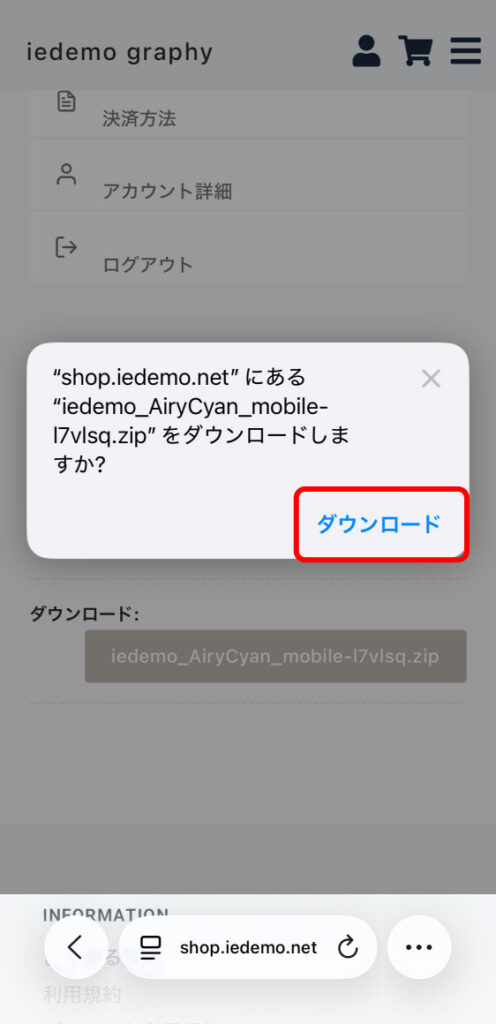
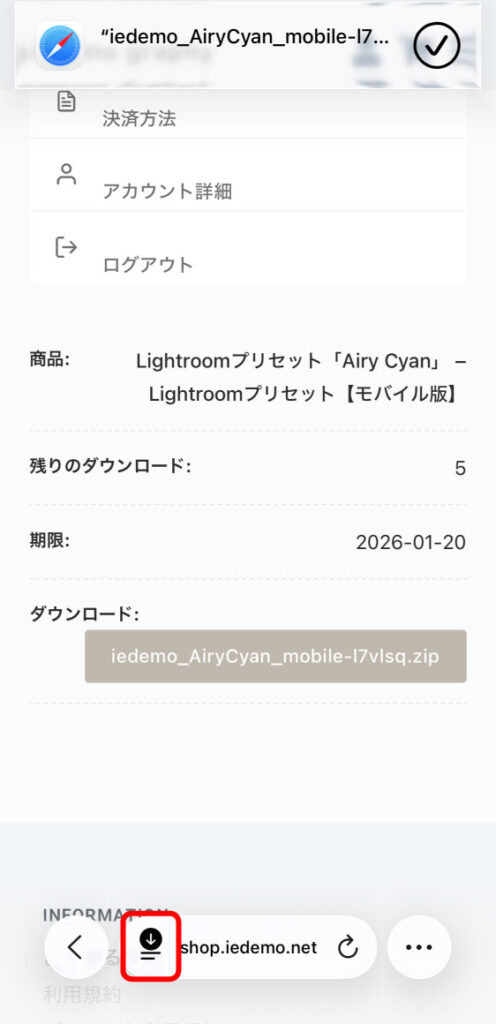
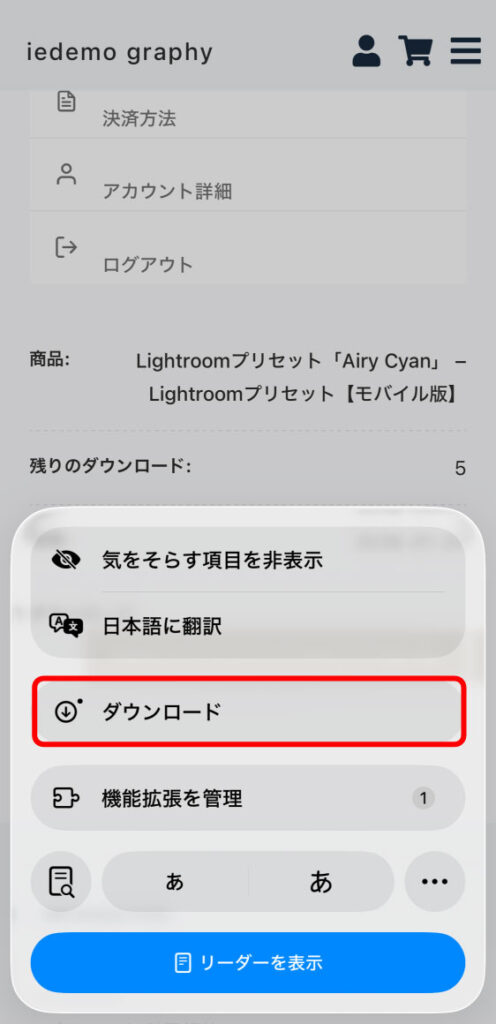
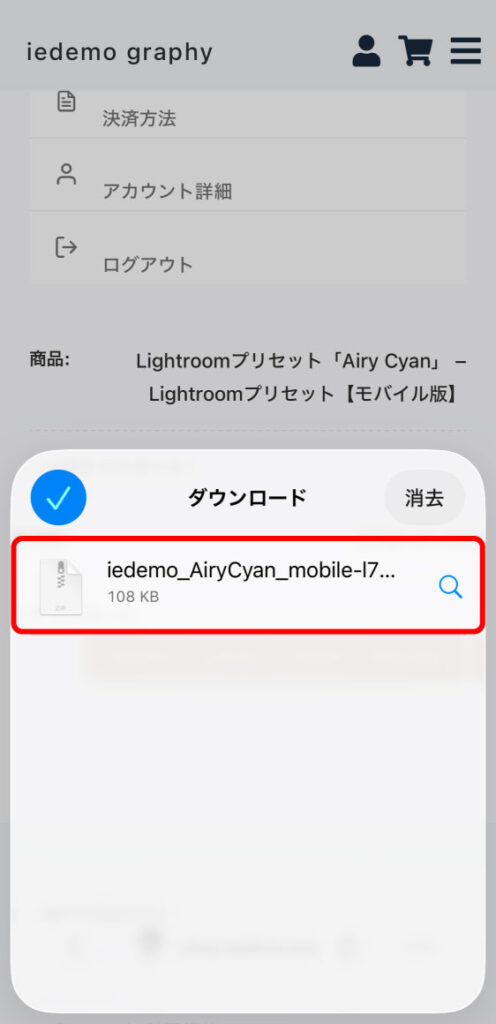
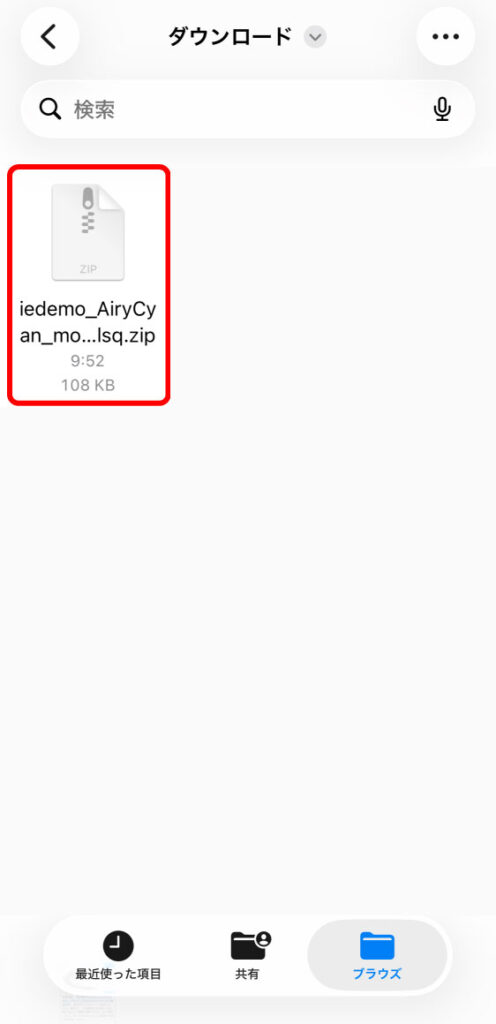
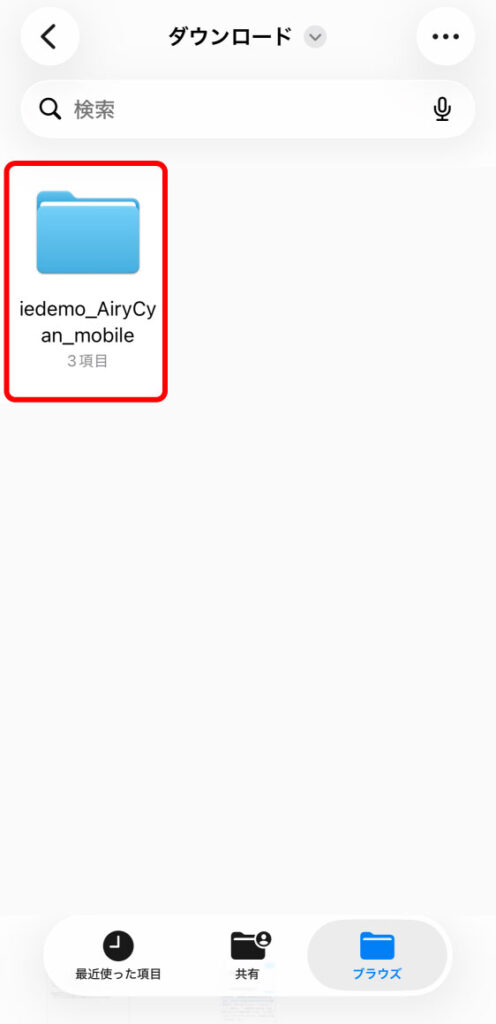
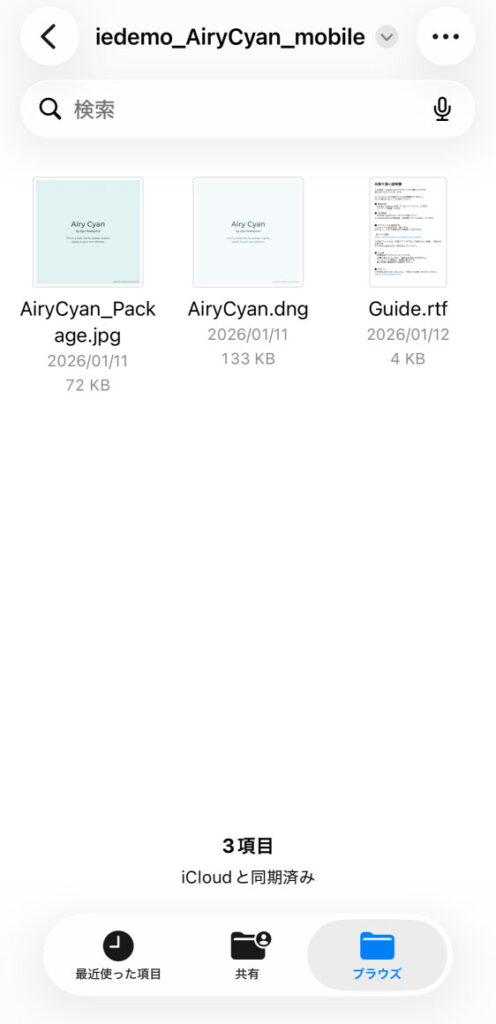
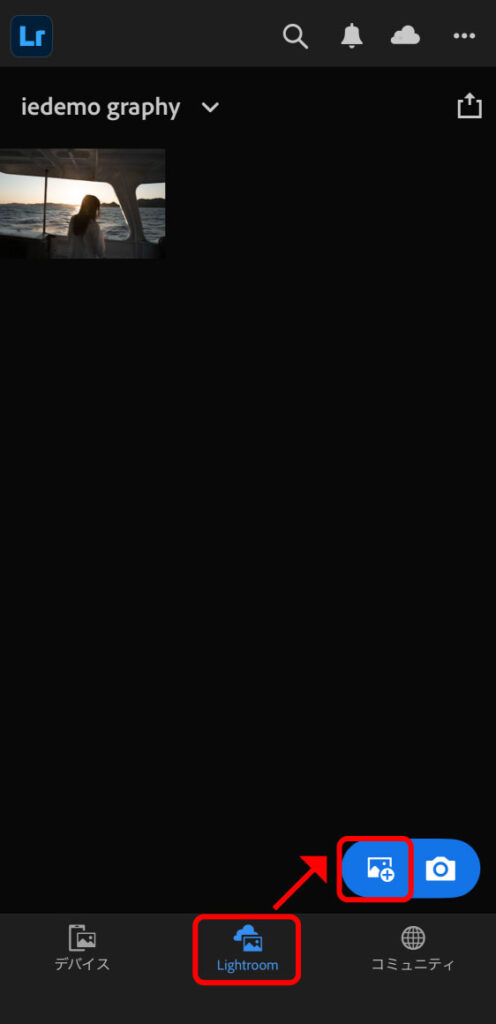
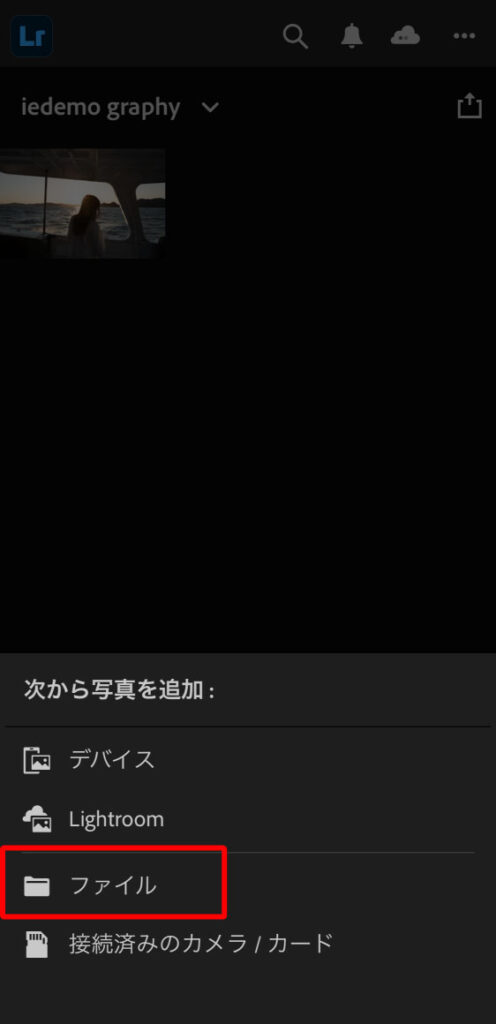
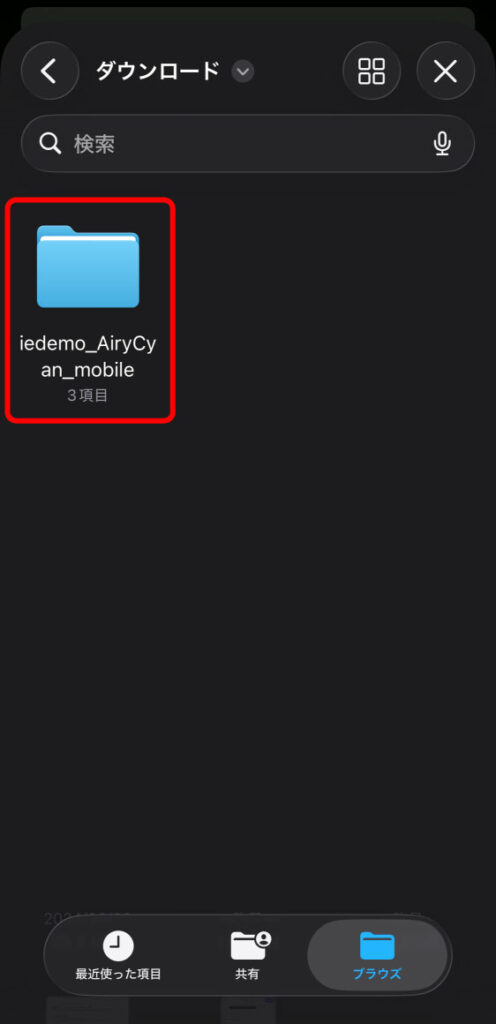
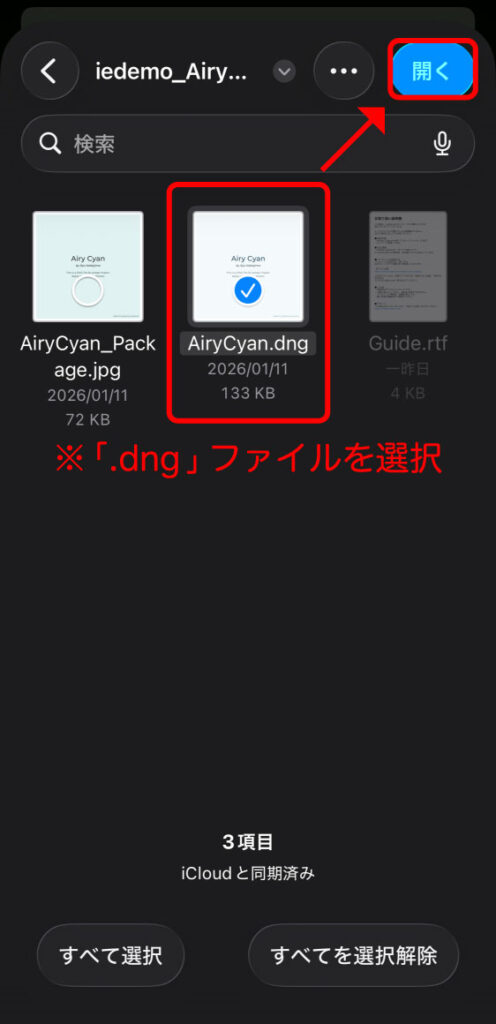
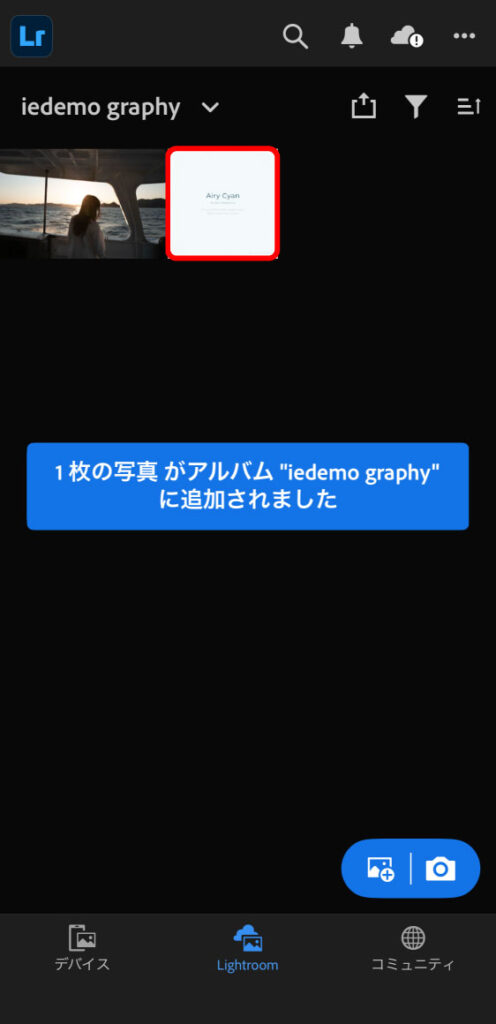
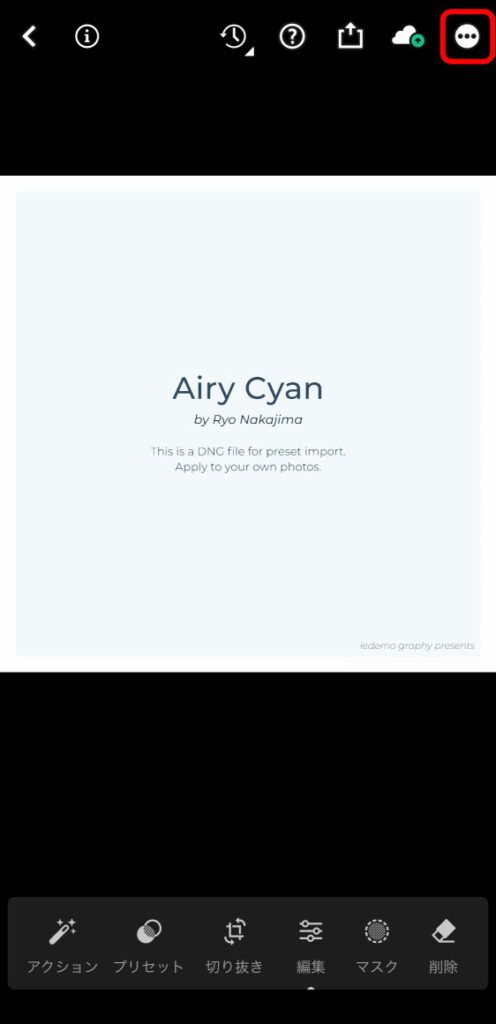
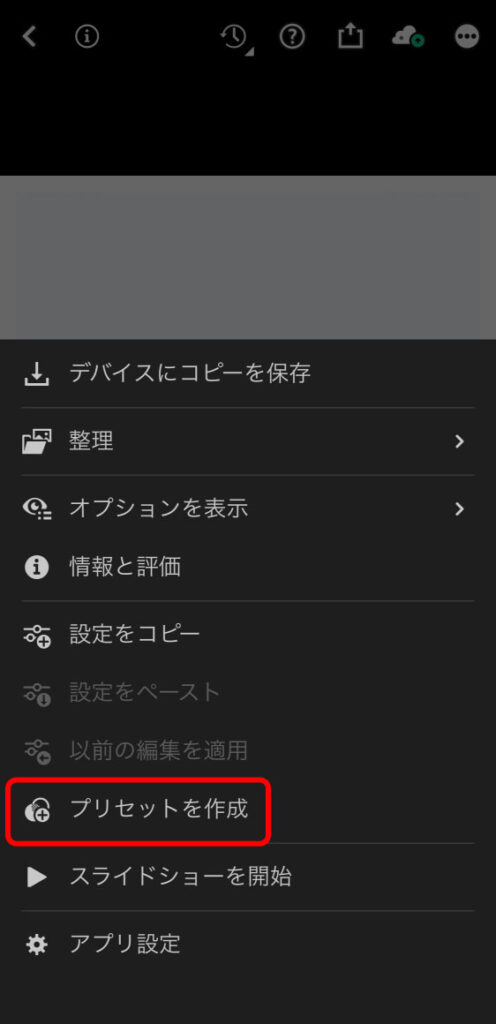
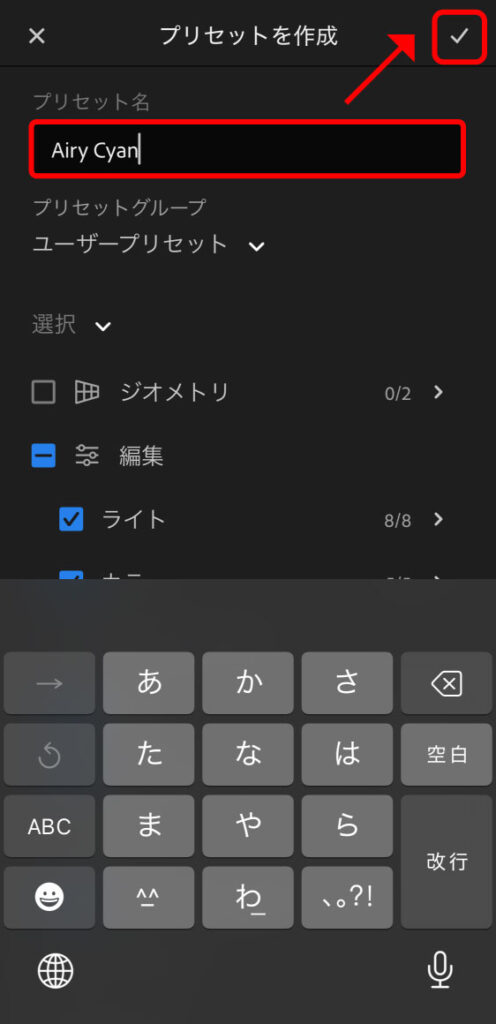
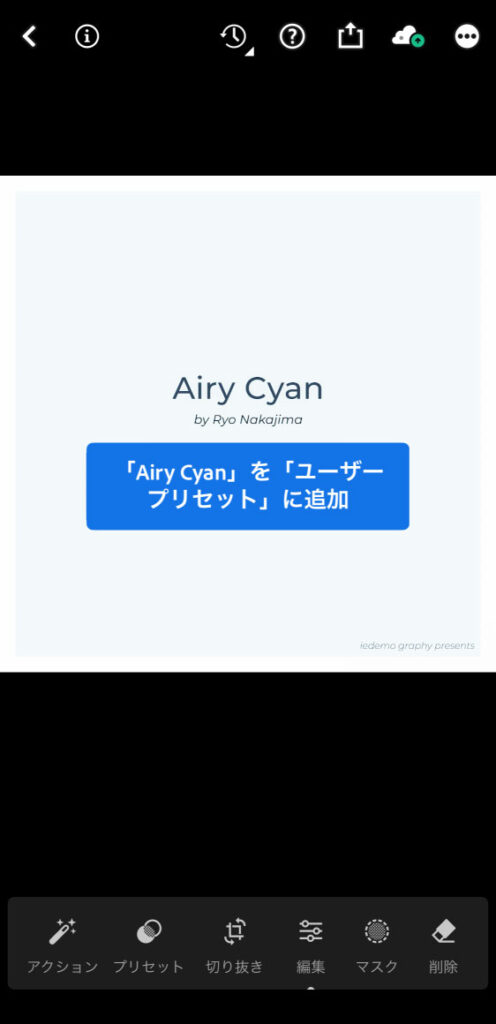
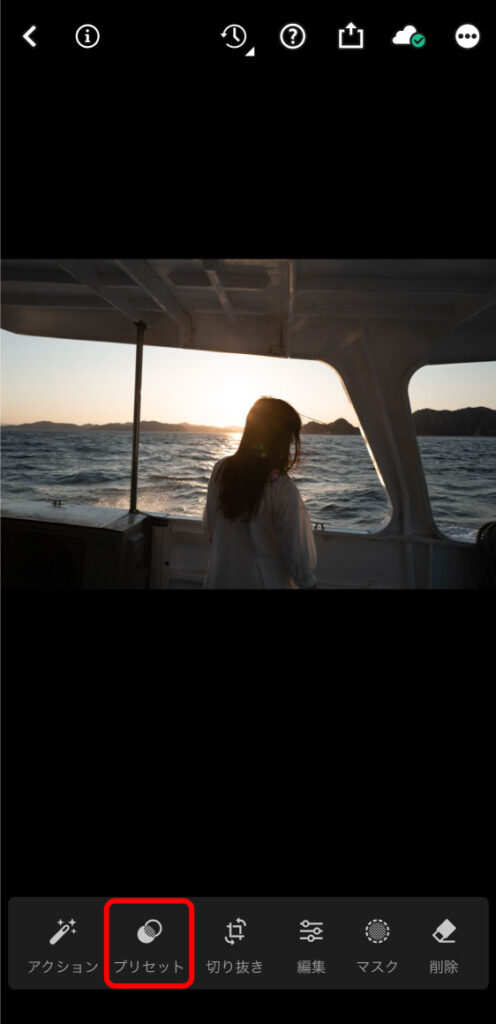
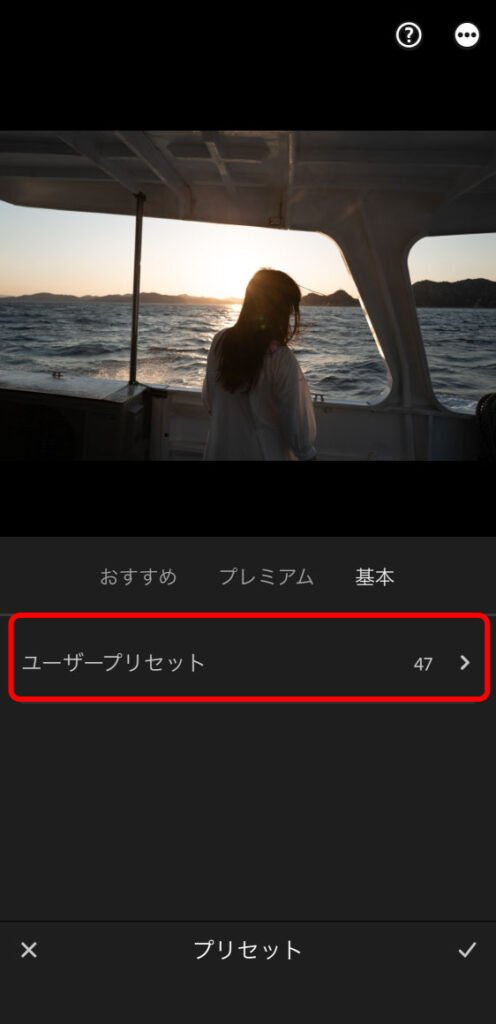
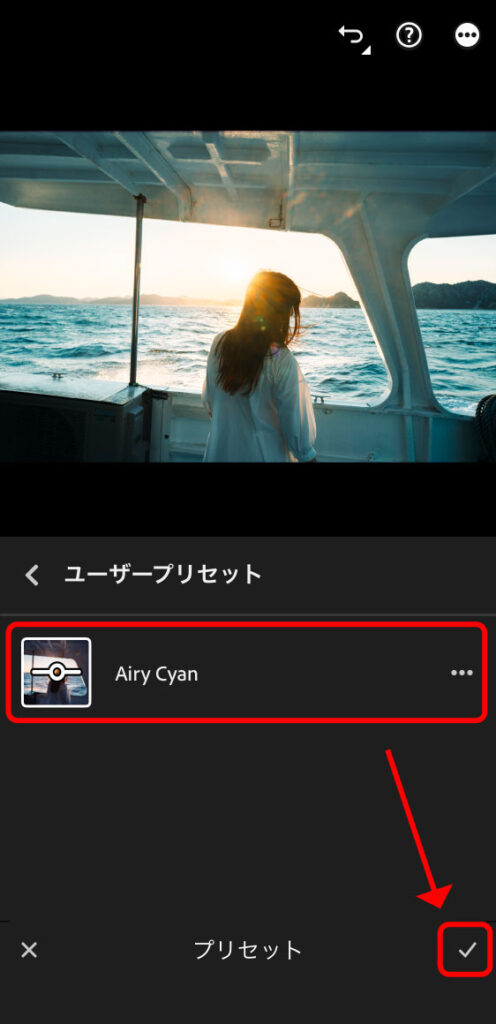
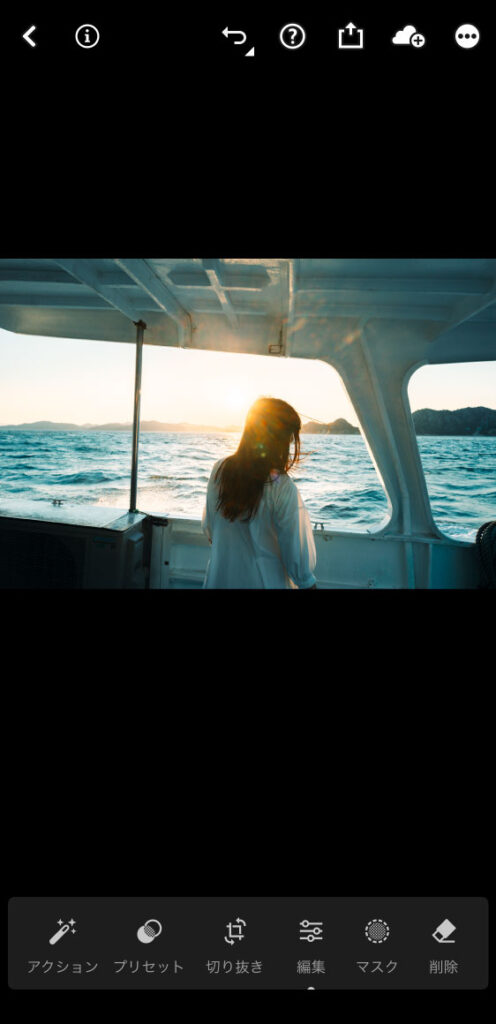
Adobe Lightroomのプリセット追加方法【モバイル版】 このページでは、スマートフォン(iOS / Android)でLightroomプリセットを追加する方法をご案内します。はじめての方でも、手順通りに進めるだけですぐにご利用可能です。 【Adobe Lightroomアプリの準備】 本プリセットのご利用には、Adobe Lightroom(モバイル版・無料)が必要です。まだインストールされていない方は、お使いのデバイスに合わせてダウンロードしてください。 ※本ページは、モバイル版Lightroomを使用しています。 STEP 1|プリセットをダウンロードする プリセットのダウンロード方法は、デスクトップ・モバイル共通です。 ※ ダウンロード後は、お使いの端末にファイルを保存してください。 ※ ダウンロード期限は、購入日から7日間です。 ※ ダウンロードは、最大5回までご利用いただけます。 ※ 期限内・回数内に、必ずファイルを保存してください。 ダウンロード方法①:会員登録せずに購入した方(ゲスト購入) 以下の2通りの方法でダウンロードいただけます。 ・購入完了画面から:決済完了直後の画面に表示される「ファイル名(例:iedemo_presetname.zip)」をタップまたはクリックして保存してください。・メールから:注文確定後に自動送信されるご注文完了メール内のURLからダウンロードしてください。 【購入完了画面から】 【注文確認メールから】 ダウンロード方法②:会員登録をして購入した方 会員登録をして購入された方は、以下の3つの場所からダウンロードが可能です。 ・購入完了画面から:決済直後の画面に表示される「ファイル名(例:iedemo_presetname.zip)」をタップまたはクリックして保存してください。・マイページから:ログイン後、メニューの「ダウンロード」より再ダウンロードが可能です。(ダウンロード期限:購入から7日間 / 回数:最大5回まで)・メールのリンクから:自動送信される注文完了メール内のURLをクリックするとログイン画面が表示されます。 ログイン後、マイページ内の「ダウンロード」より保存してください。 ※ ご注文完了後、ご登録のメールアドレスに「iedemo shop アカウントが作成されました。」という件名のメールが届きます。メール内の「新規パスワードを設定します」リンクからパスワードを設定し、アカウントを有効化してください。 【マイページからのダウンロード手順】 右上のアイコンから「マイページ」へ進む 設定したメールアドレスとパスワードでログインする メニューから「ダウンロード」を選択する 「ファイル名」をタップまたはクリックして保存する 【モバイル版ダウンロードの流れ】 ⚠️iOS(iPhone / iPad)をご利用の方へファイルを正しく保存するため、必ずSafariでアクセスをお願いいたします。その他のブラウザでは、ダウンロードが正常に完了しない場合があります。 1. ファイルをダウンロード 「ダウンロード」をタップする 2. ダウンロードメニューを開く アドレスバーの「ダウンロード↓」をタップする 3.「ダウンロード」を選択 「ダウンロード」を選択する 4. 保存されたファイルを選択 zipファイルをタップして解凍する 5.「.zip」ファイルの解凍 保存したzipファイルを開き解凍する 6. フォルダの確認 生成されたフォルダを選択する 7.「.dng」ファイルの確認 中に「.dng」があれば準備完了です。 【ご注意:必ずご確認ください】 ダウンロードしたファイルが「zip形式」の場合は、必ず解凍してからLightroomに読み込んでください。 ・iPhone:ファイルAppからzipをタップすると解凍されます。 ・Android:端末により自動解凍、または解凍アプリが必要な場合があります。解凍後、フォルダの中に「.DNG」ファイルが入っていれば準備完了です。 ※ ダウンロード期限は、購入日から7日間です。 ※ ダウンロードは、最大5回までご利用いただけます。 ※ 期限内・回数内に、必ずファイルを保存してください。 STEP 2|プリセットをインポートする ダウンロードと解凍が完了したら、モバイル版Lightroomにプリセットを読み込みます。※ アプリのバージョンにより、表示名や位置が異なる場合があります。 1. Lightroomアプリを開く 下部メニューで「Lightroom」タブが選択されていることを確認し、画面右下の写真アイコン(+)をタップする 2.「ファイル」を選択 表示されたメニューから「ファイル」をタップする 3. ダウンロードしたファイルを開く 保存したフォルダをたタップする 4.「.dng 」ファイルを確認 読み込まれた .dng ファイルをタップする 5.「.dng 」ファイルがとみ込まれたことを確認 「1枚の写真が追加されました」と表示がでればOK 6. メニューを開く 右上の「…」をタップする 7. プリセット作成を選択 メニューから「プリセット作成」をタップする 8. 名前を入力して保存 プリセット名を入力する 9. 完了 プリセットが追加されました STEP 3|プリセットを適用する 追加したプリセットは、編集画面の「プリセット」から選択できます。 一度「ユーザープリセット」に保存すれば、 その後は何度でも繰り返しお使いいただけます。写真の雰囲気やシーンにあわせて、 露出や色味を微調整しながらお楽しみください。 1. 「プリセット」を選択 編集画面の下部メニューから「プリセット」アイコンをタップする 2.「ユーザープリセット」を開く 表示されたプリセットグループの中から「ユーザープリセット」をタップする 3. プリセットを適用する 今回追加したプリセット名(例:Airy Cyan)を選択し、右下の「チェックマーク(✓)」をタップする 4. 仕上がりを確認する 写真にプリセットの色味が反映されたことを確認する 【使い方のポイント】 一度「ユーザープリセット」に保存すれば、 その後は何度でも繰り返しお使いいただけます。写真の雰囲気やシーンにあわせて、 露出や色味を微調整しながらお楽しみください。