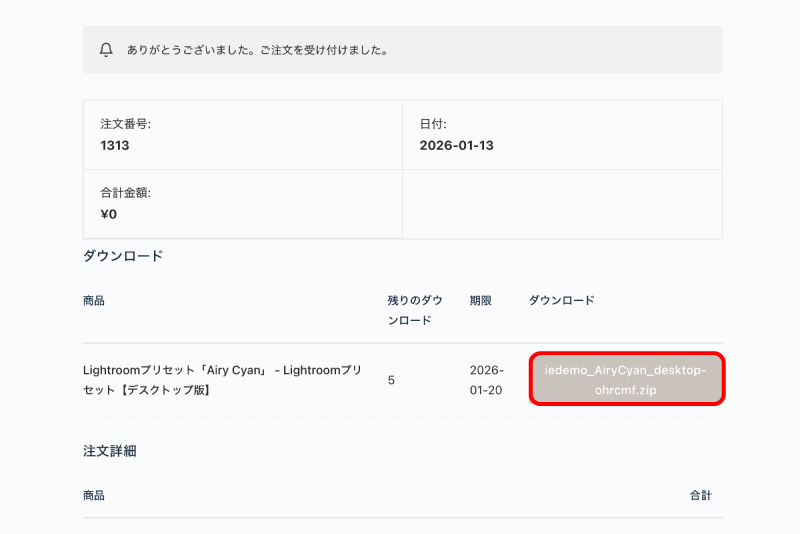
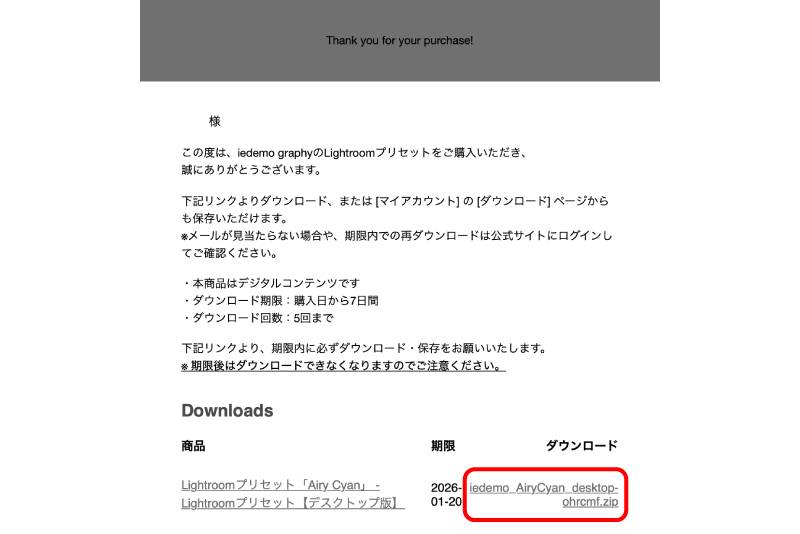
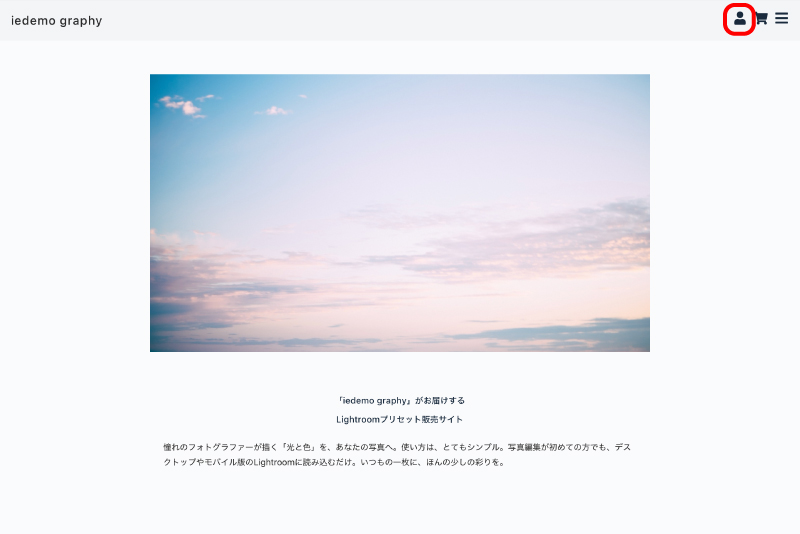
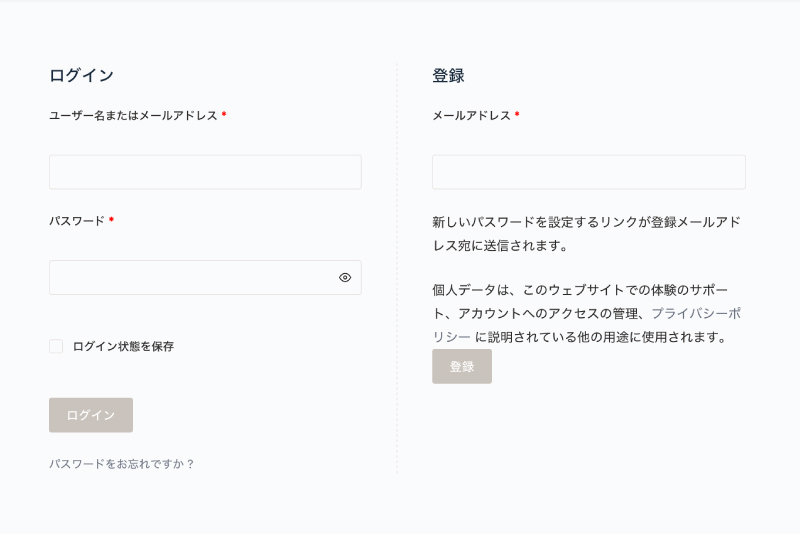
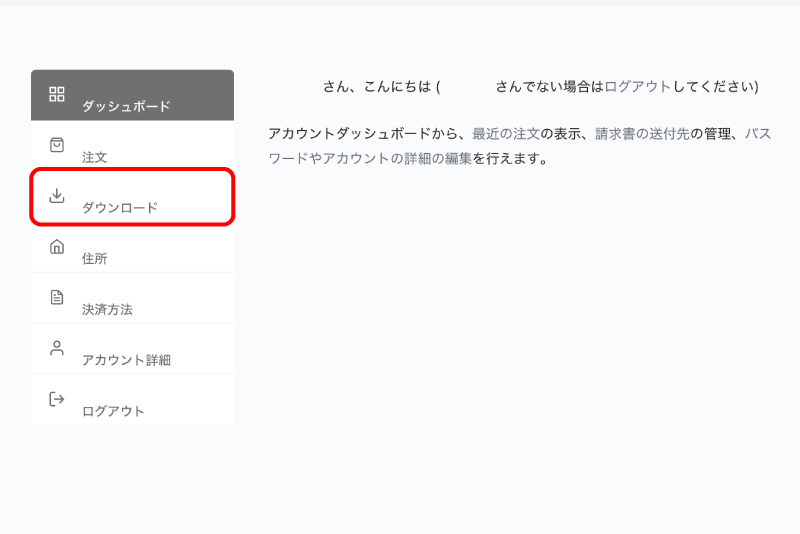
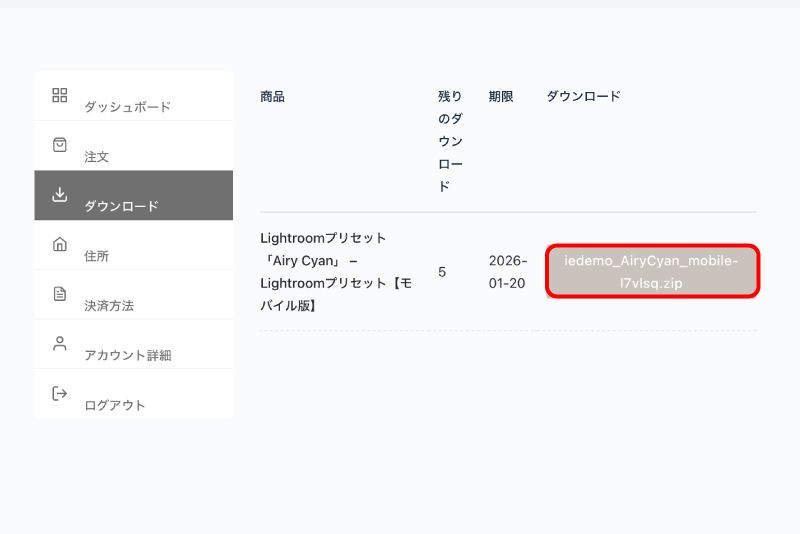
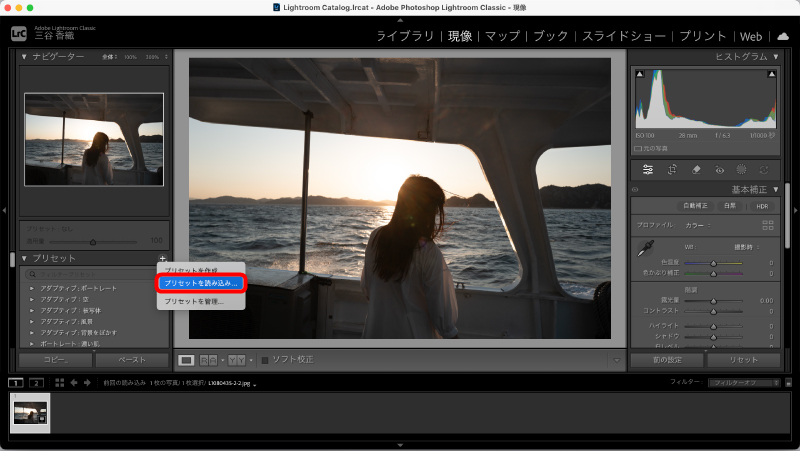
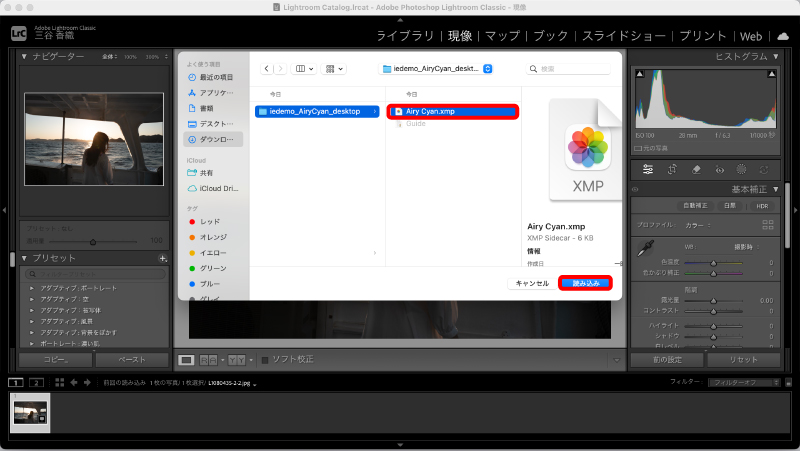
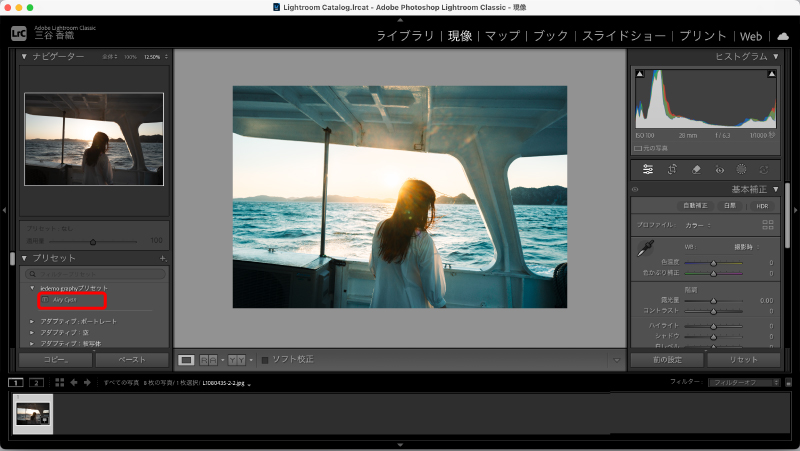
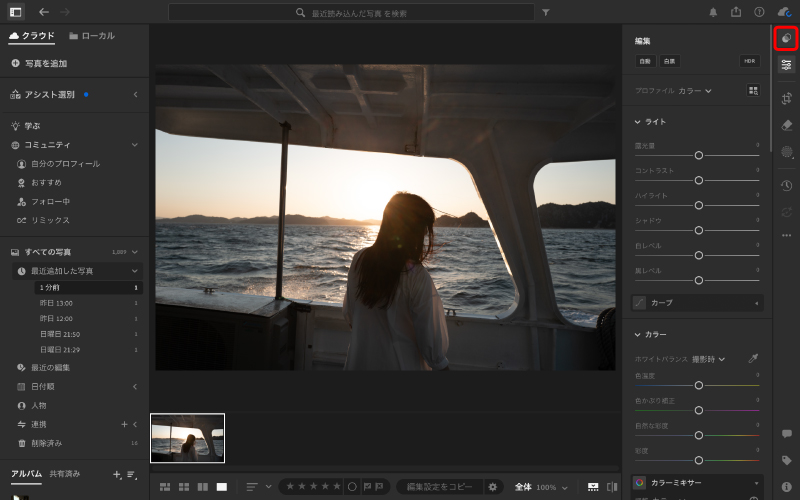
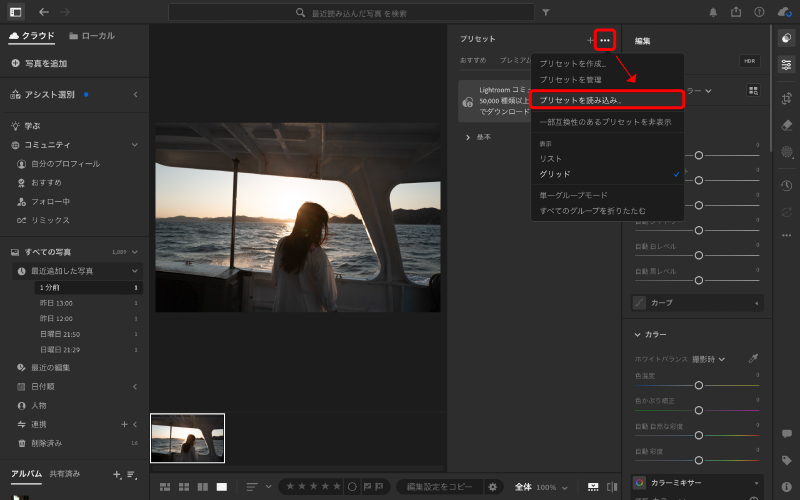
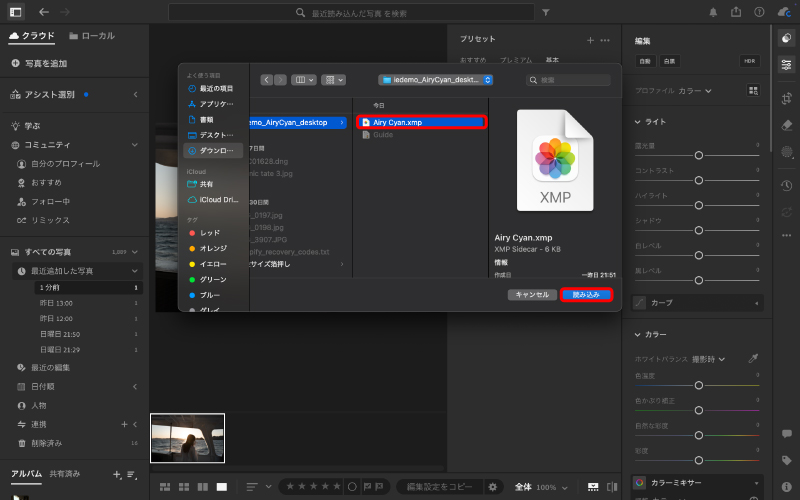
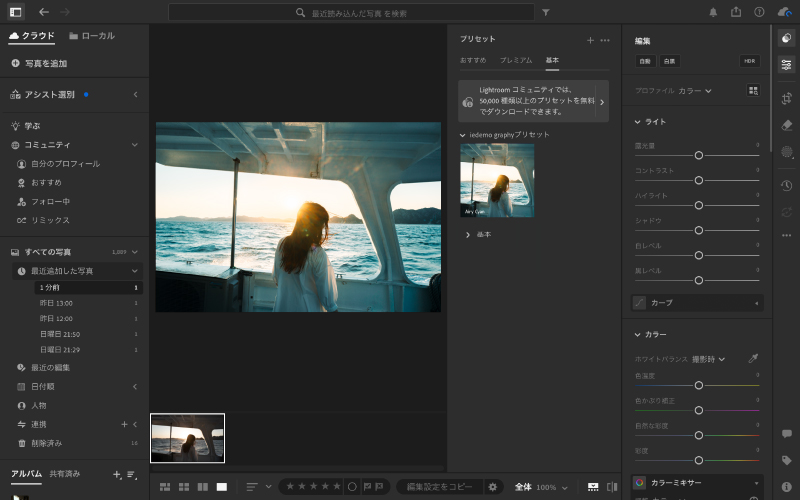
Adobe Lightroomのプリセット追加方法【デスクトップ版】 このページでは、パソコン(Windows / Mac)でLightroomプリセットを追加する方法をご案内します。はじめての方でも、手順通りに進めるだけですぐにご利用可能です。Adobe Lightroomには「Lightroom(クラウド版)」と「Lightroom Classic(デスクトップ管理型)」の2種類があり、どちらも、iedemo graphyのプリセットをご利用いただけます。 STEP 1|プリセットをダウンロードする プリセットのダウンロード方法は、デスクトップ・モバイル共通です。 ※ ダウンロード後は、お使いの端末にファイルを保存してください。 ※ ダウンロード期限は、購入日から7日間です。 ※ ダウンロードは、最大5回までご利用いただけます。 ※ 期限内・回数内に、必ずファイルを保存してください。 ダウンロード方法①:会員登録せずに購入した方(ゲスト購入) 以下の2通りの方法でダウンロードいただけます。 ・購入完了画面から:決済完了直後の画面に表示される「ファイル名(例:iedemo_presetname.zip)」をタップまたはクリックして保存してください。・メールから:注文確定後に自動送信されるご注文完了メール内のURLからダウンロードしてください。 【購入完了画面から】 【注文確認メールから】 ダウンロード方法②:会員登録をして購入した方 会員登録をして購入された方は、以下の3つの場所からダウンロードが可能です。 ・購入完了画面から:決済直後の画面に表示される「ファイル名(例:iedemo_presetname.zip)」をタップまたはクリックして保存してください。・マイページから:ログイン後、メニューの「ダウンロード」より再ダウンロードが可能です。(ダウンロード期限:購入から7日間 / 回数:最大5回まで)・メールのリンクから:自動送信される注文完了メール内のURLをクリックするとログイン画面が表示されます。 ログイン後、マイページ内の「ダウンロード」より保存してください。 ※ ご注文完了後、ご登録のメールアドレスに「iedemo shop アカウントが作成されました。」という件名のメールが届きます。メール内の「新規パスワードを設定します」リンクからパスワードを設定し、アカウントを有効化してください。 【マイページからのダウンロード手順】 右上のアイコンから「マイページ」へ進む 設定したメールアドレスとパスワードでログインする メニューから「ダウンロード」を選択する 「ファイル名」をタップまたはクリックして保存する 【ご注意】 ※ ダウンロードしたファイルが「zip形式」の場合は、必ず解凍してからLightroomに読み込んでください。Macをご利用の場合は、zipファイルをダブルクリックすると自動で解凍されます。解凍後、フォルダの中に「.xmp」ファイルが入っていれば、インストールの準備は完了です。 STEP 2|プリセットをインストールする ※本ページの画面はMac版Lightroomを使用しています。Windowsでも操作手順はほぼ同じですので、安心して進めてください。 ① Lightroomを起動する ② 「プリセットを読み込み」を選択 Lightroom ClassicとLightroom(クラウド版)では、画面表示が一部異なります。以下をご利用のバージョンにあわせてご確認ください。 【Lightroom Classic】をお使いの方 プリセットパネルの「+」をクリックし、「プリセットを読み込み…」を選択する ダウンロードした「.xmpファイル」を選択する 読み込み完了後、左側のパネルからプリセットを選択して適用する。 【Lightroom(クラウド版)】をお使いの方 右上の「プリセット」アイコンをクリックする 「…」をクリックし、「プリセットを読み込み…」を選択する ダウンロードした「.xmpファイル」を選択する 読み込み完了後、右側の「プリセット」一覧から選択して適用する 一度読み込みを行うと、次回からはワンクリックで簡単に呼び出すことができます。写真の雰囲気や光の状況に合わせて、露出や色調を自由に調整し、あなただけの色を表現してみてください。※「すべての項目を読み込み済みです」と表示される場合、すでに登録されている可能性があります。プリセット一覧にある検索機能から、ご購入いただいたプリセット名で検索をお試しください。 ※Windowsをご利用の方で操作が分からない場合は、Adobe公式ヘルプもあわせてご確認ください。 Adobe公式:プリセットの読み込み方法はこちら